
Yhteystilan vaihtaminen
Voit vaihtaa yhteystilaa tai muuttaa SSID:iä ja muita asetuksia tulostimessa.
Asennus on suoritettava, kun tulostimeen muodostetaan ensimmäistä kertaa yhteys. Palaa sovelluksen näyttöön ja asenna tulostin.
(Näkyy uudessa ikkunassa)
-
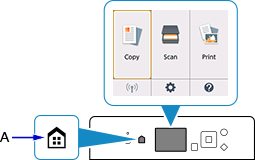
Paina ALKU (HOME) -painiketta (A).
Jos virhenäyttö tulee näkyviin, paina OK-painiketta ja sitten ALKU (HOME) -painiketta.
-
Valitse


 -painikkeilla (B)
  (C) ja paina sitten OK-painiketta.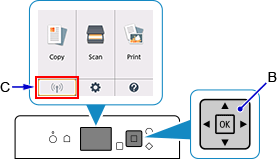
-
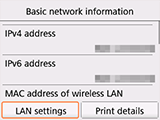
Valitse LAN-asetukset (LAN settings) ja paina sitten OK-painiketta.
-
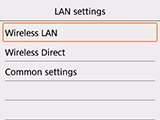
Valitse haluttu yhteystila ja paina OK-painiketta ja jatka asennusta.
Kun WLAN (Wireless LAN) on asetettu
Paina ALKU (HOME)-painiketta, valitse sitten näytön vasemmassa alareunassa > LAN-asetukset (LAN settings) > WLAN (Wireless LAN) > WLAN-asetukset (Wireless LAN setup) ja paina sitten OK-painiketta. Valitse langattoman lähiverkkoyhteyden asennusmenetelmän WLAN-asetukset (Wireless LAN setup)-näytöllä.
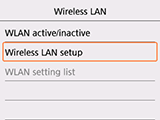
Kun tulostin on kytketty langattomaan reitittimeen, laite (esim. älypuhelin) on kytkettävä langattomaan reitittimeen laitteen Wi-Fi-asetusnäytöllä.
Kun Langattoman suoran asetukset muuttuvat
Paina ALKU (HOME)-painiketta, valitse sitten näytön vasemmassa alareunassa > LAN-asetukset (LAN settings) > Langaton suora (Wireless Direct) > Päivitä SSID/salasana (Update SSID/password) > Kyllä (Yes) ja paina sitten OK-painiketta ja päivitä SSID ja Salasana (Password) (verkkoavain).
Tarkista muutettu SSID ja Salasana (Password) (verkkoavain) näytettävästä näytöstä.
